VBScript
- VBScriptでマクロを起動する
- VBScriptでマクロ(VBA)を呼び出すにはまず、ExcelApplicationを作成しVBAファイルを開きます。 そして呼び出したいマクロのモジュール名をRun関数で指定します。マクロが複数ある場合はモジュール名.プロシージャ名で呼び出します。
- ファイルシステムオブジェクト
- ファイル/フォルダ操作をしたい時はまず、Scripting.FileSystemObjectを作成します。 例文ではtextファイルを開き、Taroという文字列をHanakoという文字列に置換しています。
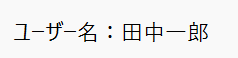
- ユーザー名を取得する
- ユーザー名を取得したい時はまずWScript.Networkを作成します。その後UserNameで自分のPCのユーザー名を取得出来るようになります。
- UTF-8へ文字列置換
- UTF-8へ変換するにはまず、ADODB.Streamを作成します。その後Charset="UTF-8と文字指定をUTF-8としテキストを読み込みます。 そしてファイルを保存して完了です。
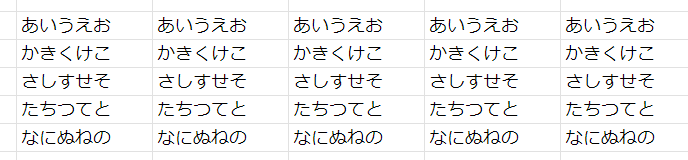
- Excel行の削除
- rowsで行を指定してDeleteでその行を削除することができます。
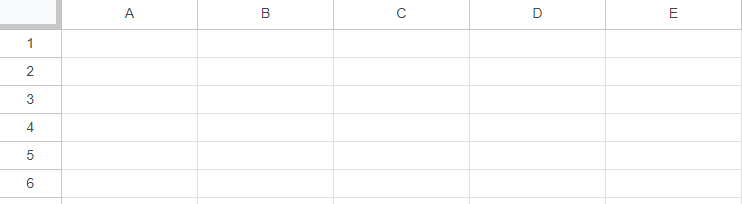
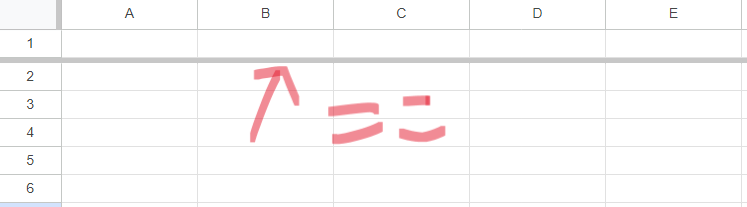
- 先頭行の固定
- 固定したい行数にSplitRowを指定します。そしてFreezePanesにTrueを指定すると行を固定することができます。
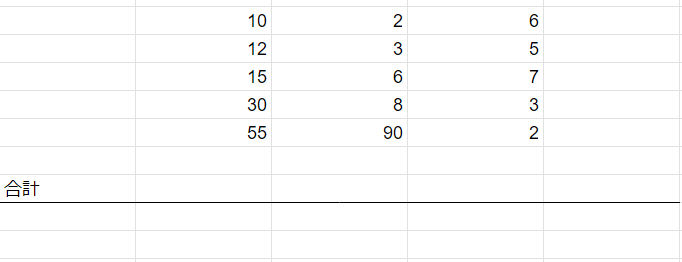
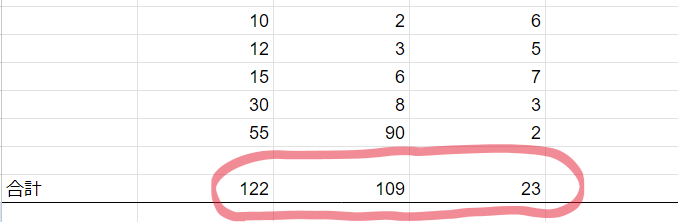
- データのある最下行+2にデータ合計処理
- まずCells(65536,"A").End(-4162).Rowで最終行を取得します。その後、最終行+2として、最下行から2行上を指定します。 最後にSumで行の計算をして結果を最終行+2行のセルに代入します。
- Excelのインスタンス生成
- CreateObjectでインスタンスを生成できます。
- Excelウインドウの表示・非表示
- visibleのTrue,Falseで表示の切り替えができます。
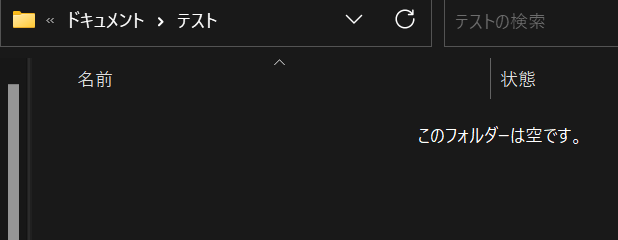
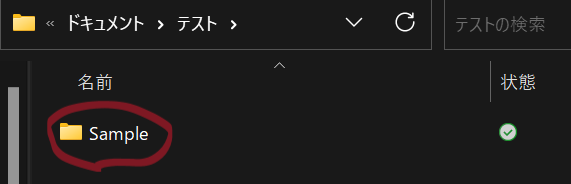
- ブックの新規作成
- 新しいブックを作成するにはadd関数を使用します。
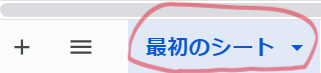
- シート名の変更
- シート名を変更したい場合はシートを指定してname関数でシート名を指定します。
- ワークシートへの参照をオブジェクト変数に格納する
- 変数を作成してSet関数でシート自体を変数の中に収納することができます。変数に入れておけば後々シートの操作が楽になります。
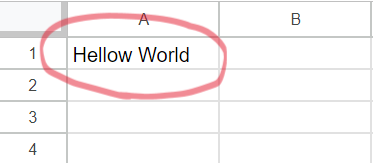
- セルに値入力する
- セルへの代入は=で楽に入れることができます。
- ブックの保存
- ブックの保存はSave関数を実行します。
- Excelの終了
- Excelに限らずですが作成したインスタンスを終了するにはQuitを実行します。
- オブジェクト変数の破棄(メモリの解放)
- VBSは処理の最後に、明示的に使用した変数を破棄する必要があります。そうしないとずっと解放されずにメモリを占領することになってしまいます。
- Excelインスタンスの破棄(メモリの解放)
- 変数以外に作成したインスタンスも同じようにメモリの解放を行います。
- Excelウインドウの最大化・最小化・標準化
- VBAのxl〜定数はVBSでは使用できない為xl定数に相当する値を直接指定します。
- 配列の要素を完全一致で検索する
- まず処理前にIs_ExistArray=Falseとしておきます。Forで配列の中を繰り返し判定します。 ArrTarget(i)の値がCheckValueと同じならTrueに変更します。
- 特定のブック・シートをアクティブにする
- アクティブにしたい場合はSelectします。
- CSVファイルをExcelにして保存する(ドラッグandドロップ)
- WScript.Arguments(0)でドラッグ&ドロップされたファイルを取得できます。ファイル操作を行うため FileSystemObjectインスタンスを作成します。そしてSaveAsでExcelファイル名を指定すればCSVをExcelファイルとして保存することができます。
- 複数のファイルのフルパスを取得する(ドラッグandドロップ)
- 複数のファイル情報を取得したい場合はGetPathArray=WScript.Argumentsと配列にまとめて入れます。 For Eachで配列の中のファイルを順番に処理していきます。GetFileName(pt)でファイル名とパス情報を取得できます。
- ファイル名をリネームする(ドラッグandドロップ)
- 例文では元のファイル名を取得し現在の日付をファイル名の後ろに追加して保存する処理を行っています。
- 余分なスタイルを消去してファイル容量を軽くする(値コピー時不具合対応)
- vbsでExcelの値コピーをするとファイル容量が重くなる現象になることがあります。 そんなときは上記の手順で余分なスタイルデータを消しましょう。
処理
Dim objExcel

Set objExcel=CreateObject("Excel.Application")
objExcel.Application.visible=False

objExcel.Workbooks.Open("C:\sample.xlsm")
objExcel.Application.Run"sample"
objExcel.DisplayAlerts=False
~処理記述~
objExcel.DisplayAlerts=True
objExcel.Application.visible=True

objExcel.Quit
Set objExcel=NothingDim objFs,b
Set objFs=CreateObject("Scripting.FileSystemObject")
Set b=objFs.OpenTextFile("パス名記述")
Dim myRec
myRec=b.ReadAll
myRec=Replace(myRec,"Taro","Hanako")
b.Close
Set b=objFs.CreateTextFile("パス名記述")
b.WriteLine(myRec)
b.Close処理前

処理後

Dim x

Set x=WScript.CreateObject("WScript.Network")
WScript.Echo"ユーザー名:"& x.UserName処理結果
Private Sub WriteUTF8(Byval SourceString As string)
Dim strm As ADODB Stream
Set strm=CreateObject("ADODB.Stream")
With strm
  .Type=adTypeText
  .Charset="UTF-8"
  .Open
  Call.WriteText(SourceString,adWriteLine)
  Call.SavetoFile("D:\temp\sample.txt,adSaveCreateOverWrite")
  .Close
End With
Set strm=Nothingactiveworkbook.activesheet.rows("指定行").Delete処理前
処理後

With objExcel.ActiveWindow
With objWorkbook.Windows(1)
  .SplitRow=1
  .FreezePanes=True
End With処理前
処理後
With objWorksheet
  nRow=.Cells(65536,"A").End(-4162).Row
  .Range("A:C").Rows(nRow+2).FormulaR1C1="Sum(r2c:r"& nRow &"c)"
End With処理前
処理後
Set obj=WScript.CreateObject("Excel.Application")obj.visible=True obj.visible=False
Set book=obj.Workbooks.add()処理前
処理後
obj.sheets(1).name="最初のシート"
処理後
Set fsht=obj.sheets(1)fsht.Cells(1,1)="Hellow World"
処理後
book.Saveobj.QuitSet fsht=NothingSet obj=NothingobjExcel.WindowState=-4137
objExcel.WindowState=-4140
objExcel.WindowState=-4143Function Is_ExistArray(ArrTarget,CheckValue)
Dim i
Is_ExistArray=False
For i=LBound(ArrTarget)To UBound(ArrTarget)
If ArrTarget(i)=CheckValue Then
Is_ExistArray=True
Exit For
End If
Next
End FunctionSet excel=getobject("Excel.Application")
excel.activeworkbook.sheets("特定のシート名").select'Excelインスタンス作成
Set iobj=WScript.CreateObject("Excel.Application")
iobj=Workbooks.OpenText
WScript.Arguments(0)
Set books=iobj.ActiveWorkbook
'FileSystemObjectインスタンス作成
Set fso=CreateObject("Scripting.FileSystemObject")
cdir=fso.getParentFolderName(WScript.scriptFullName)
books.SaveAs cdir & "\csvtoexcel.xlsx",51
books.Close
iobj.Quit()
Set fso=Nothing
Set iobj=NothingOption Explicit
Dim DetPathArray
Set GetPathArray=WScript.Arguments
Dim objFSO
Set objFSO=CreateObject("Scripting.FileSystemObject")
Dim pt,FileName
For Each pt in GetPathArray
FileName=objFSO.GetFileName(pt)
pt=InputBox("ファイル名" & FileName,"フルパス",pt)
Next
Set objFSO=NothingOption Explicit
Call Main
Sub Main()
Dim fso
Set fso=CreateObject("Scripting.FileSystemObject")
Dim arg,f,newName
For Each arg In WScript.Arguments
Set f=fso.GetFile(arg)
newName=fso.GetBaseName(f.Name)&"_"& CreateDateTimeString(Now)&"."& fso.GetExtentionName(f.Name)
f.Name=newName
Next
End SubSet objDoc="ファイル名"
For Each S In objDoc.styles
If Not S.BuiltIn Then
S.Delete
End If
Next